
Skriva ut en kalender med ett foto
Du kan skapa en originalkalender genom att lägga till dina favoritfoton.
-
 Viktigt!
-
Se till att placera papperet i stående orientering.
-
-
Välj
 Skriv ut (Print) på HEM-skärmen.
 -
Välj
 Skriv ut från minneskort (Print from memory card).
Utskriftsmenyerna för minneskortet visas.
-
Välj
 Kalenderutskrift (Calendar print).
 -
Sätt in minneskortet i kortplatsen.
Skärmen för val av mönster visas.
 Obs!
Obs!-
Om du sätter i minneskortet innan du visar menyerna för utskrift av minneskort visas skärmen för fotoval i Välj fotoutskrift (Select photo print).
-
Om inga data som kan skrivas ut finns på minneskortet visas Tillåtna typer av data har inte sparats. (Saved data is not of a supported type.) på enhetens pekskärm.
-
Om det finns fler än 2 000 foton på minneskortet delas bilderna automatiskt upp i grupper om 2 000 i omvänd kronologisk ordning (datumet för senaste ändringen). Läs meddelandet som visas på pekskärmen och tryck på OK.
-
-
Välj mönstret du vill ta emot skriva ut.
-
Välj sidstorleken som motsvarar papperet du placerat i skrivaren.
Obs!-
Vilka pappersstorlekar du kan välja beror på kalendermönstret.
-
-
Välj typen som motsvarar papperet du placerat i skrivaren.
Obs!-
Vilken typ du kan välja beror på sidstorleken.
-
-
Välj ett foto som du vill skriva ut.
Obs!-
Andra alternativ
-
-
Ange inställningarna efter behov.
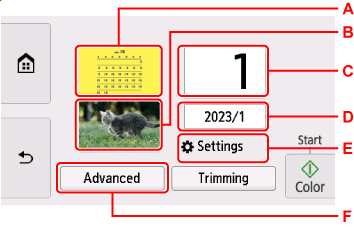
-
A: Välj en bakgrundsfärg.
-
B: Välj orienteringen för fotot.
-
C: Skärmen för att ställa in kopior visas.
-
D: Skärmen för att ange år och månad för utskrift visas.
-
E: Välj för att visa skärmen Inställningar (Settings) nedan.
-
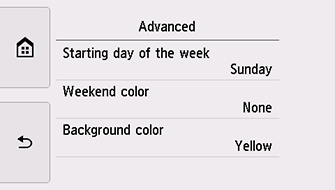
F: Välj för att visa skärmen Avancerat (Advanced) nedan.
Du kan specificera sådana egenskaper som t.ex. när veckan ska börja (på söndag eller måndag), semesterdagar där färg ska användas och bakgrundsfärg.
-
-
Välj Beskärning (Trimming) vid behov för att beskära fotot.
Skärmen för att ange beskärningsintervall visas.
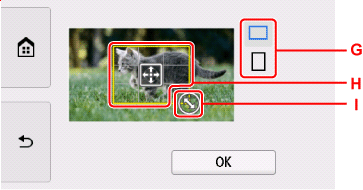
Beskär för att välja delen du vill skriva ut och välj sedan OK.
-
G: Välj för att växla beskärningsramens bredd-höjd-förhållande.
-
H: Dra för att positionera beskärningsramen.
-
I: Dra för att ställa in beskärningsramens storlek.
Obs!-
Du kan avbryta beskärning även om du har fastställt beskärningsintervallet. Om du vill avbryta beskärningen väljer du Avbryt (Cancel) när skärmen för att ange beskärningsintervall visas igen.
-
-
-
Tryck på Färg (Color).
Skrivaren börjar skriva ut.
